


01 説明会(30分~40分)
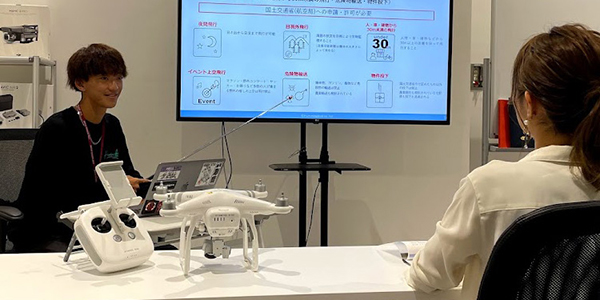
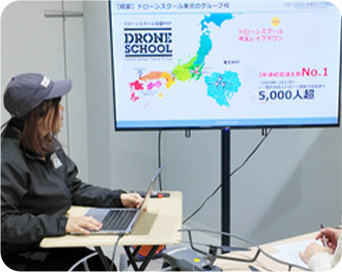
ドローンの飛行ルールや資格制度、ドローンがどんな洋とで活用されているかなどを説明させていただきます。



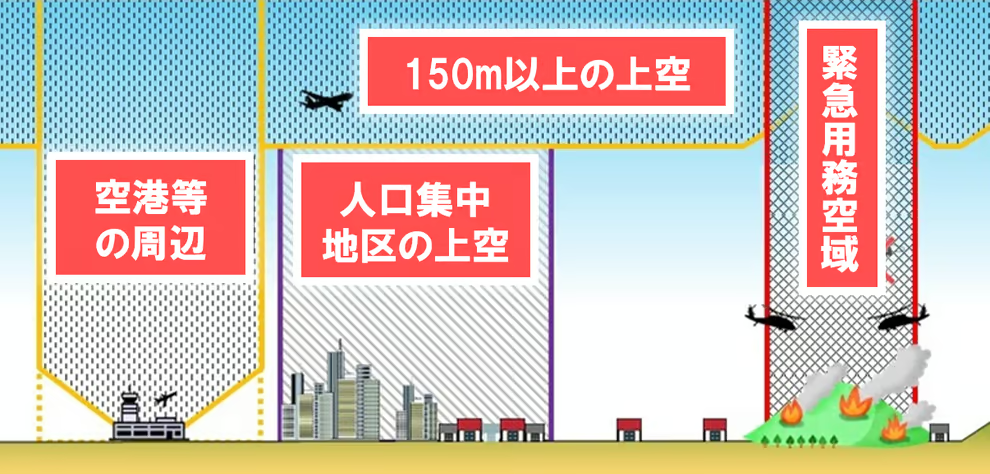
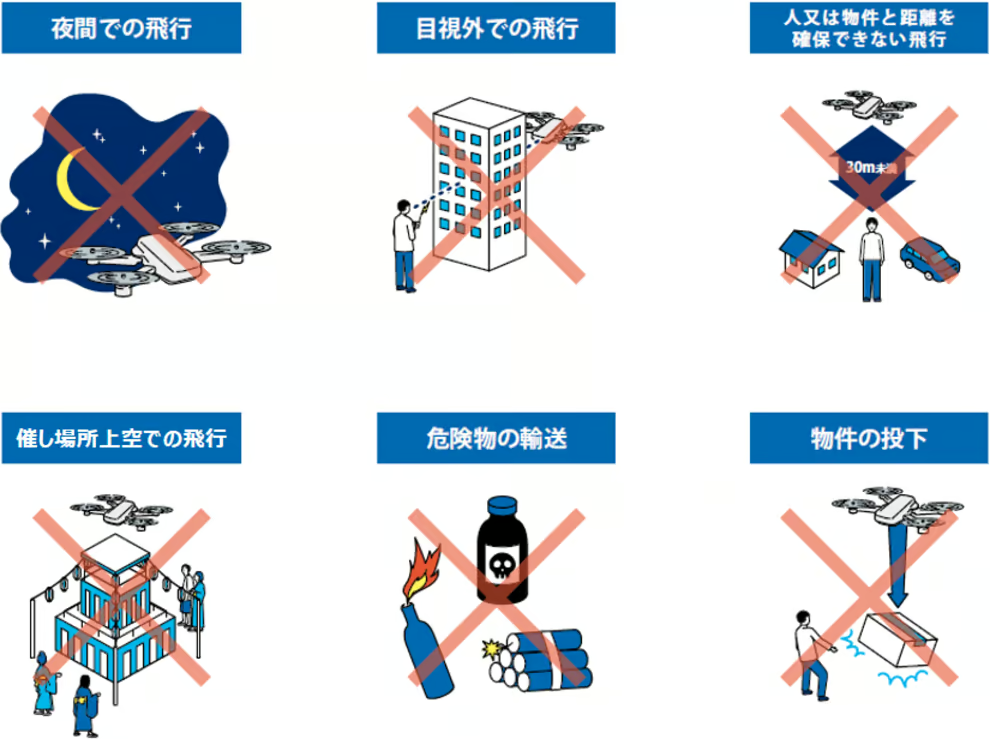
ドローンを航空法で禁止された空域・方法(特定飛行)で飛ばすためには、基本的に国土交通省への飛行許可・承認申請が必要です。この手続きをオンラインでできる申請システムが「ドローン情報基盤システム2.0」(DIPS2.0:Drone/UAS Information Platform System)です。今回はDIPSを使った申請手続きを紹介します。
・飛行する空域
・飛行の方法
引用元:国土交通省HP
DIPSを使った申請は以下のような流れになります。
初めての方
無人航空機の登録、操縦者情報の登録が完了した方
①DIPSを利用するため、最初にアカウントを作成します。
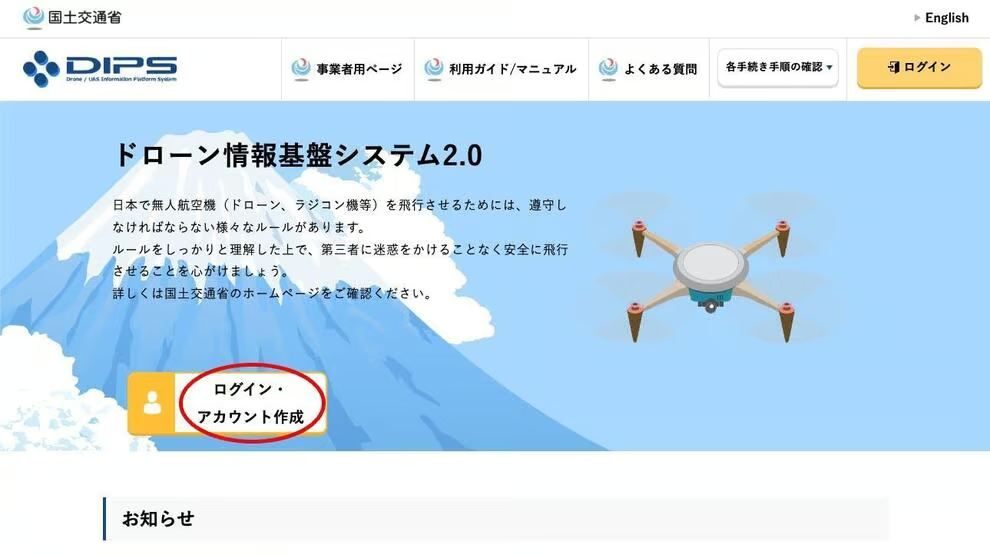
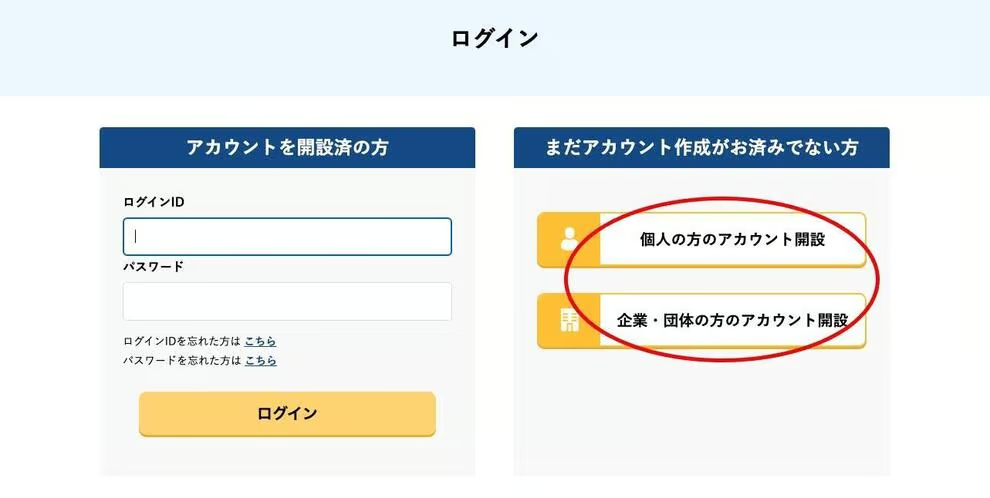
②次の画面で、初めての方は「個人の方」「企業・団体の方」の該当する方を選択します。
③「利用規約」「無人航空機の飛行ルール」「航空法における無人航空機(ドローン・ラジコン機等)の飛行ルールについて」をよく読み、チェックを入れて次へ進みます。
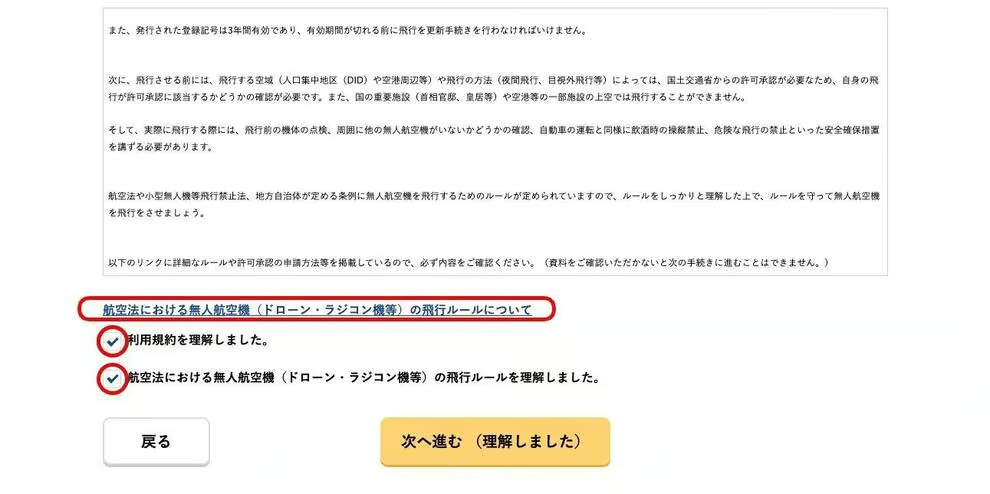
利用規約・無人航空機の飛行ルールを最後までスクロールし、青いリンク先を開くことでチェックできます。いずれもよく読んでチェックを入れてください。
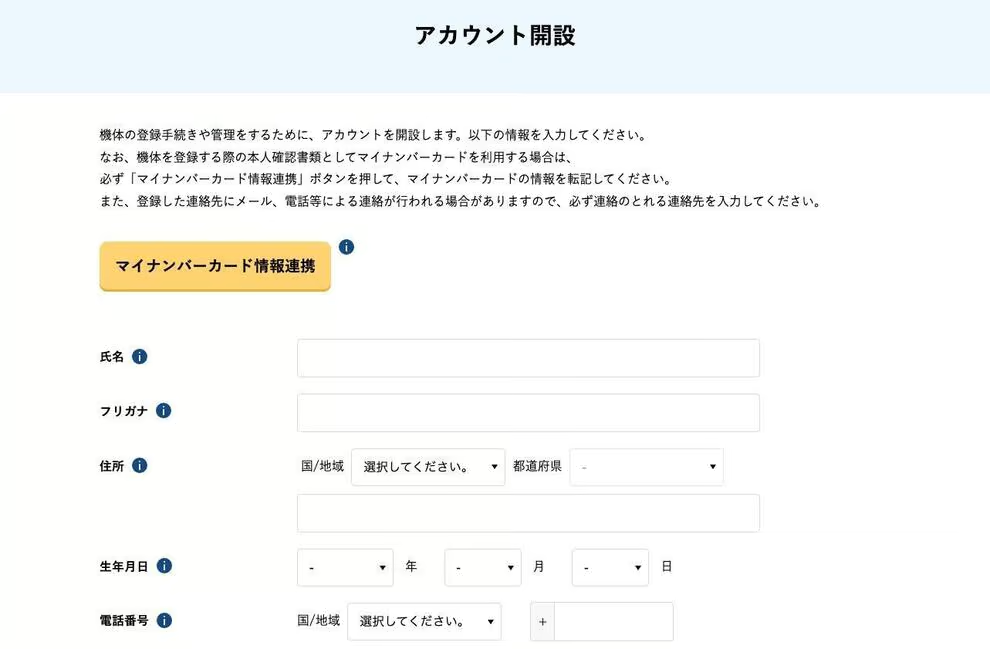
④アカウント開設画面。指示にしたがって必要事項を入力し開設してください。
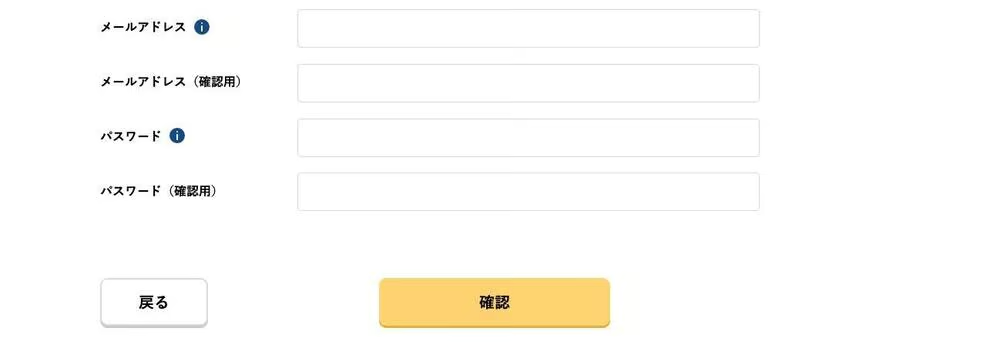
⑤アカウント開設が完了すると、登録したメールアドレス宛に「ログインID」が記載されたメールが届きます。
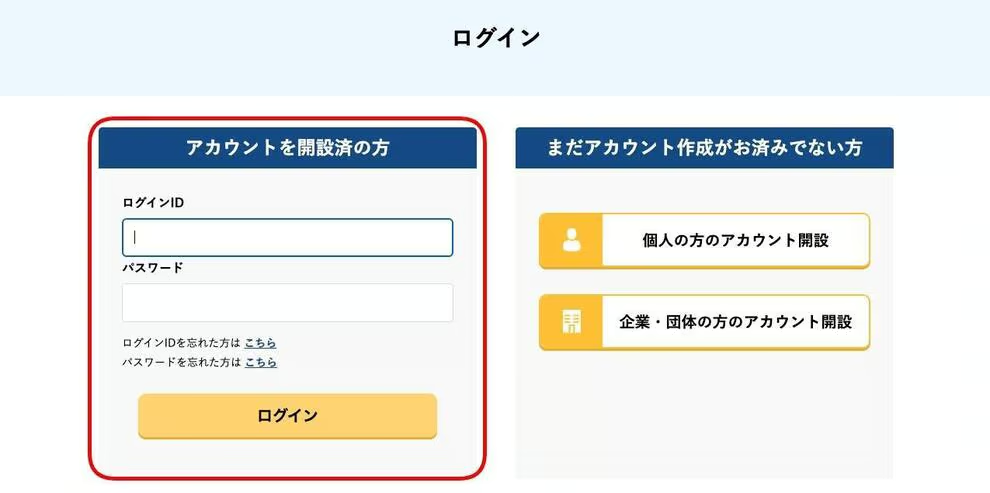
⑥ログイン画面から「ログインID」と、アカウント開設で指定した「パスワード」を入力してログインします。
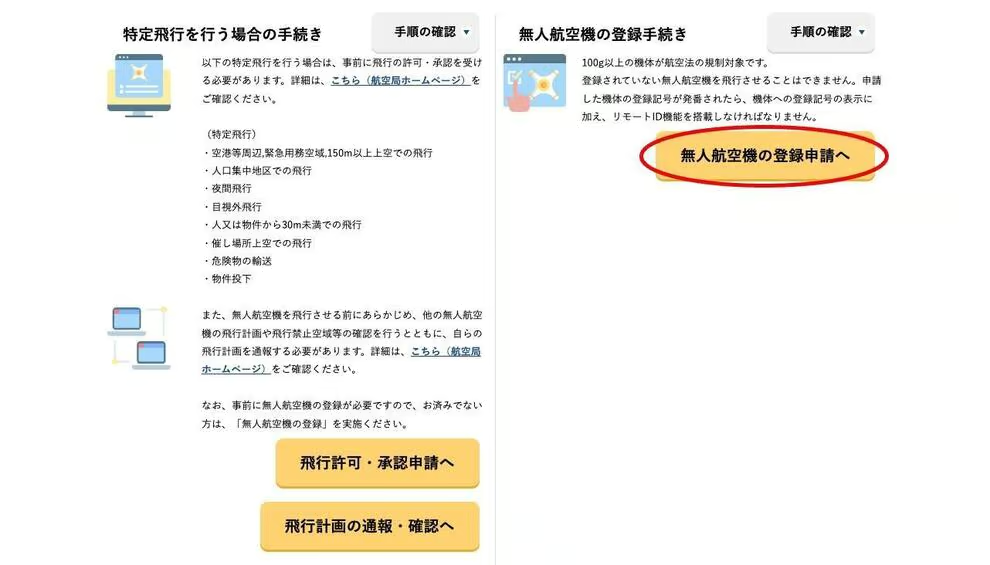
ドローン(重量が100グラム未満のものは除く)は、国の登録を受けたものでなければ、原則として屋外では飛行できません。登録の有効期間は3年。無人航空機を識別するための登録記号を表示し、一部の例外を除きリモートID機能を備えなければいけません。
⑦ログイン後、「無人航空機の登録申請へ」に進みます。
⑧所有者本人が手続きする場合は「新規登録」を選択。本人確認方法の選択画面に移りますので、マイナンバーカード、運転免許証、パスポート、上記以外の本人確認書類(書類の郵送)のいずれかを選択します。指示にしたがって本人確認を行います。
⑨本人確認終了後、「機体情報の入力」へ。(スマートフォンの場合は、本人確認をしたタブを閉じてから機体情報の入力へ進んでください)
⑩機体情報を入力します。
リモートIDについて
機体への登録記号に加え、一部の例外を除き識別情報を電波で遠隔発信するリモートID機能を機体に備えなければなりません。一部機種(DJI Phantom、Mavic 2 シリーズなど)はリモートID機能が内蔵されていないため、「外付けのリモートID」を購入する必要があります。登録制度施行前(2022年6月19日)までの事前登録期間中に登録手続きを行なった機体はリモートIDの搭載が免除されます。
⑪次に、機体の所有者と使用者が同一人物か問われます。指示にしたがって入力し、入力情報の確認画面に進みます。正しければ「登録申請」へ。
申請が通れば、手数料支払いの案内がメールで届きます。支払い後、数日後に「新規登録完了」のメールが届きます。これでドローンの登録は完了です。
申請に不備があった場合は新政不備のメールが届きますので、修正を行なってください。
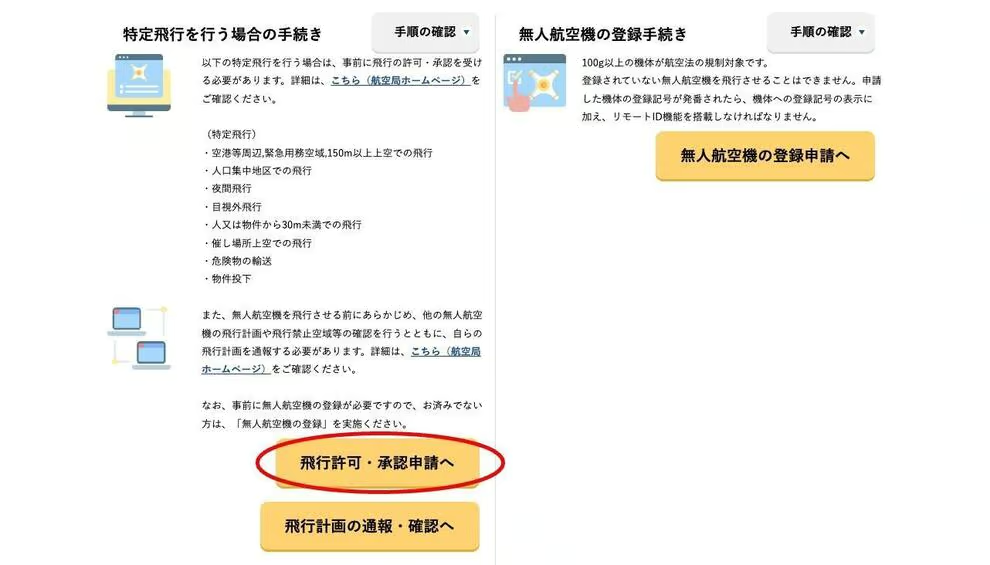
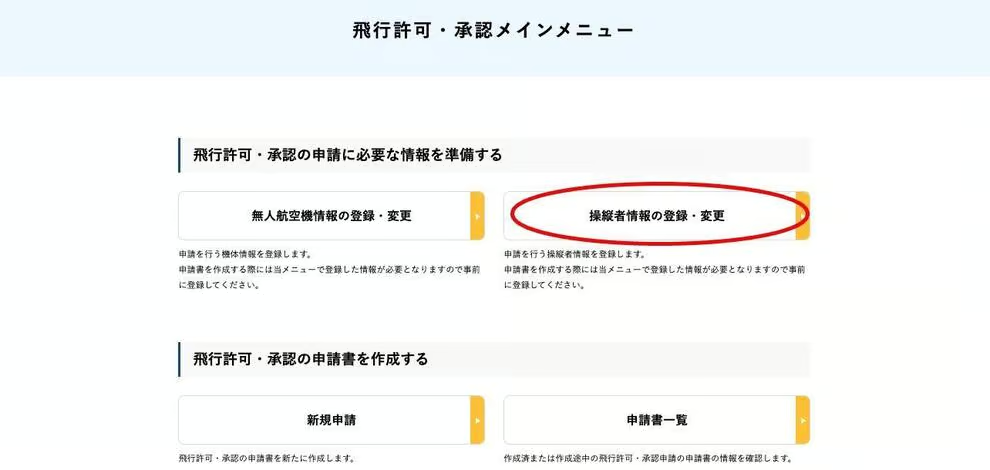
⑫DIPSのトップページに戻り、「飛行許可・承認申請へ」から、「操縦者情報の登録・変更」を選択します。
⑬「新規作成」へ。
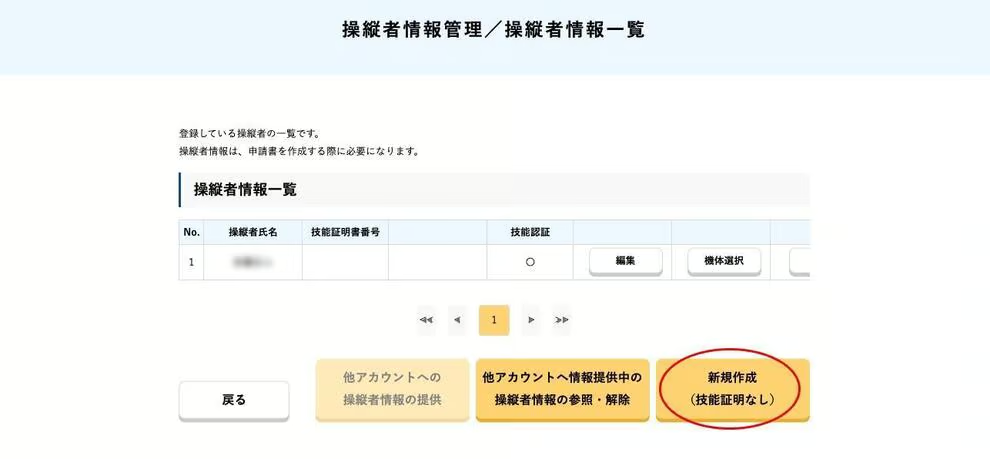
(技能証明なし)とありますが、ここでの技能証明は国家資格のことを指しています。国家資格を持っていない方はこちらから進んでください。
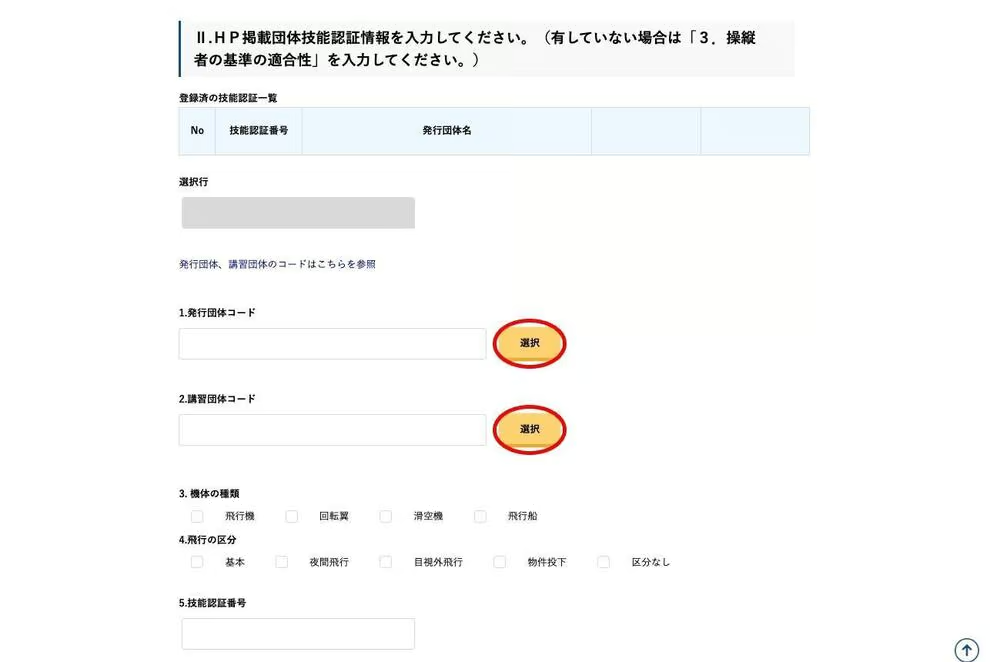
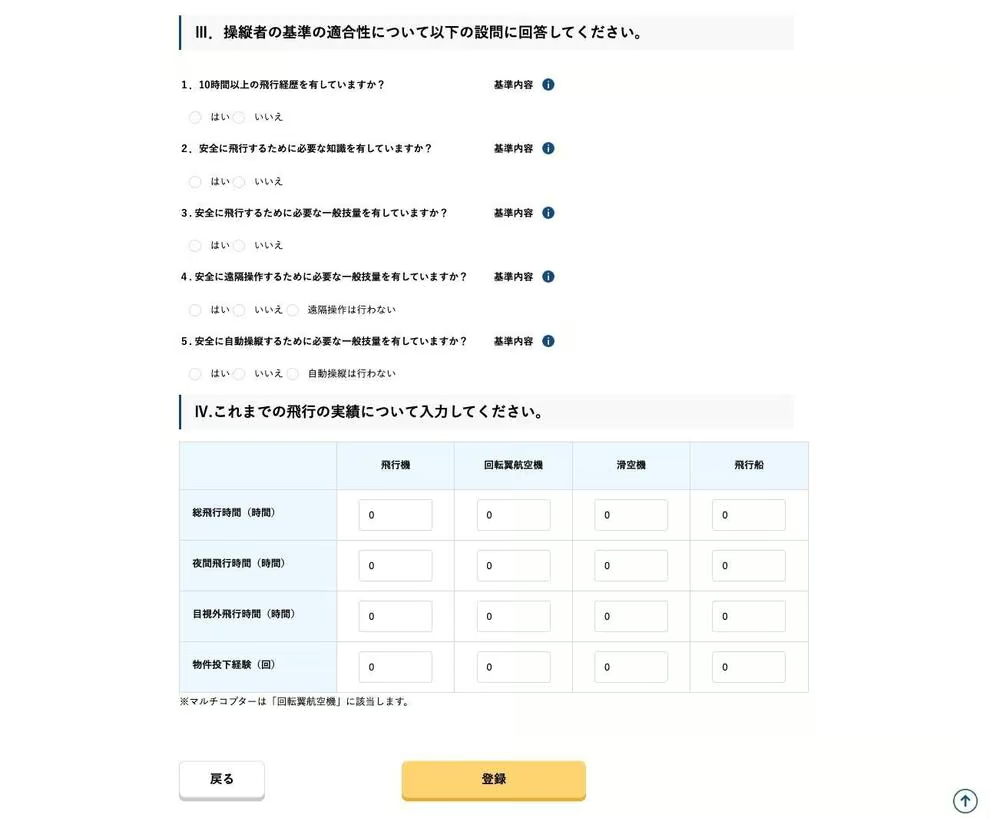
⑭指示にしたがって操縦者情報を入力します。
⑮HP掲載団体発行の民間ライセンスを持っている方は、発行団体コード、講習団体コードを選択し、指示にしたがって入力します。この場合、「Ⅲ」以降の入力は不要です。
今回は飛行場所、日時を特定しない「包括申請」について紹介します。
⑯DIPSのトップページに戻り、「飛行許可・承認申請へ」から、「新規申請」を選択します。
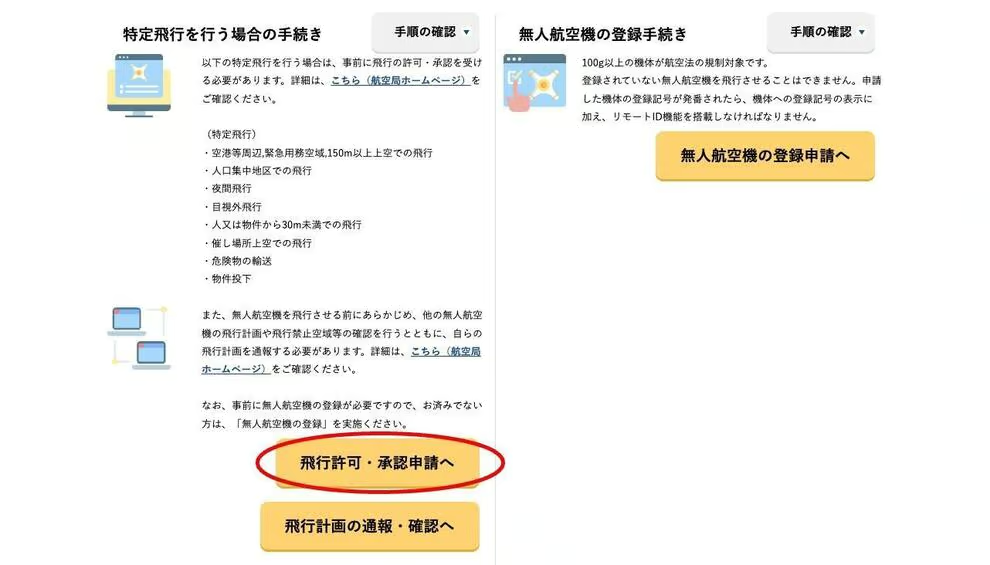
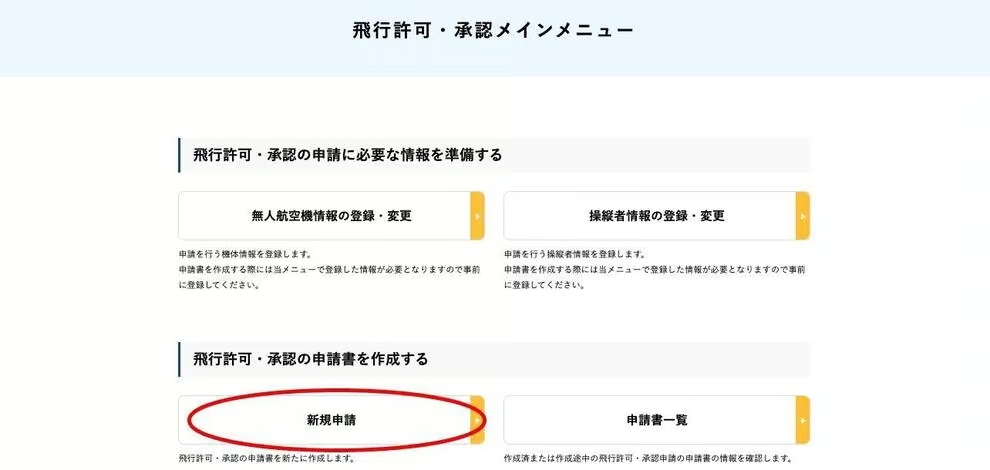
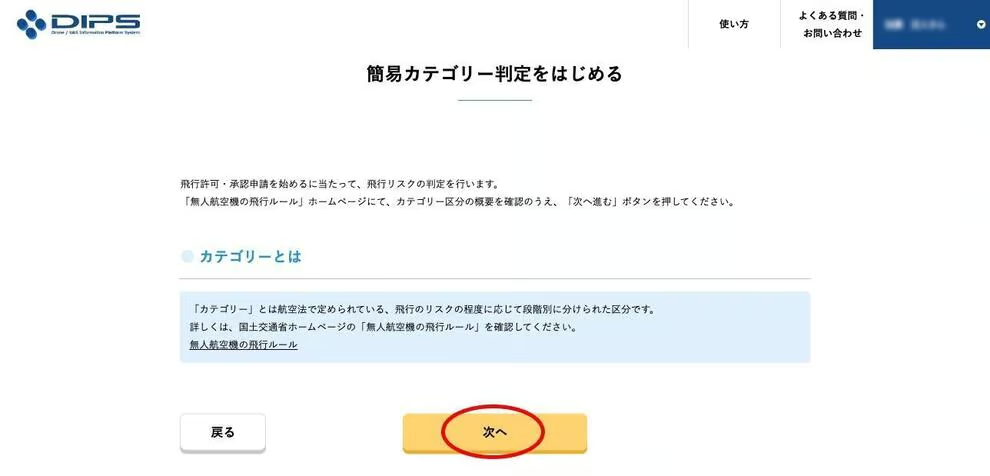
⑰飛行リスクを判定する「簡易カテゴリー判定」の画面が表示されます。「次へ」に進みます。
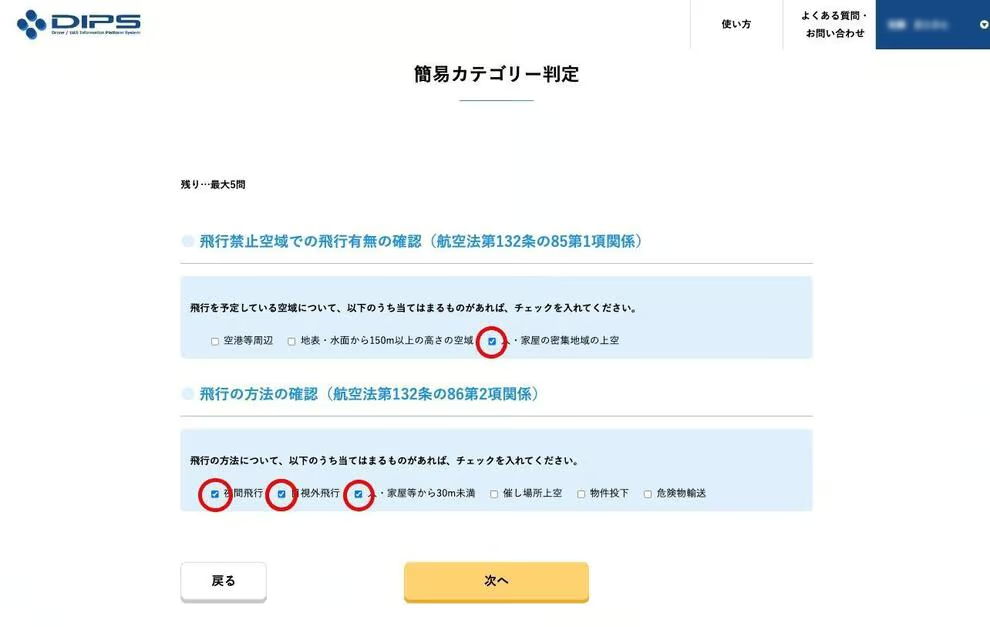
⑱それぞれ当てはまるものにチェックを入れます。
包括申請で可能なのは人口集中地区、人・物との距離30メートル未満、夜間飛行、目視外飛行です。
⑲立ち入り管理措置は「はい」を選択し、該当するものにチェックを入れます。
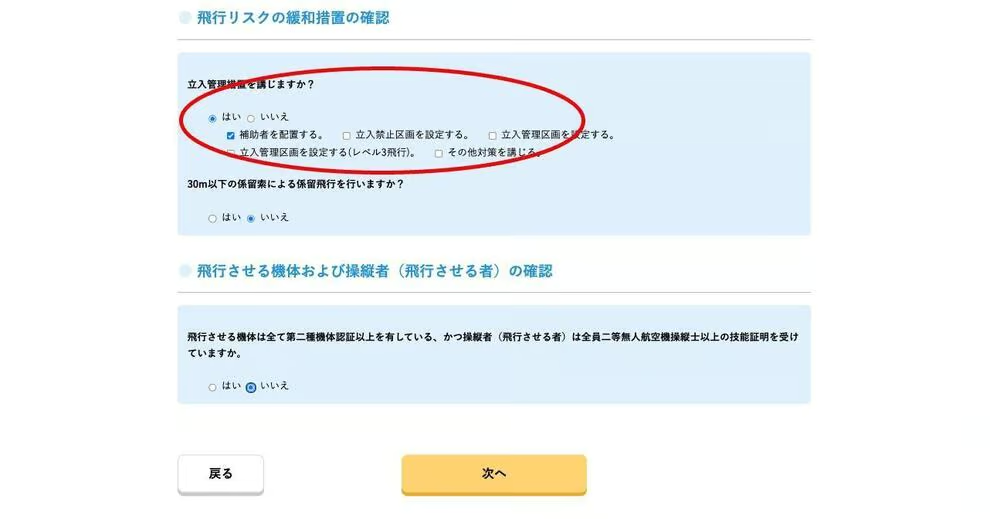
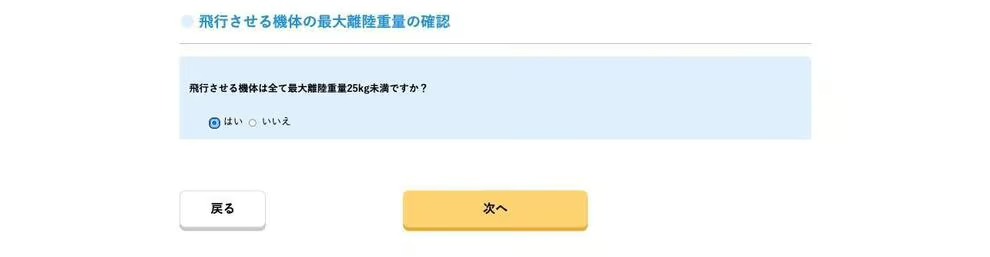
⑳上記の通り行うと「カテゴリーⅡA」と判定されます。続いて「飛行許可・承認申請へ」に進みます。
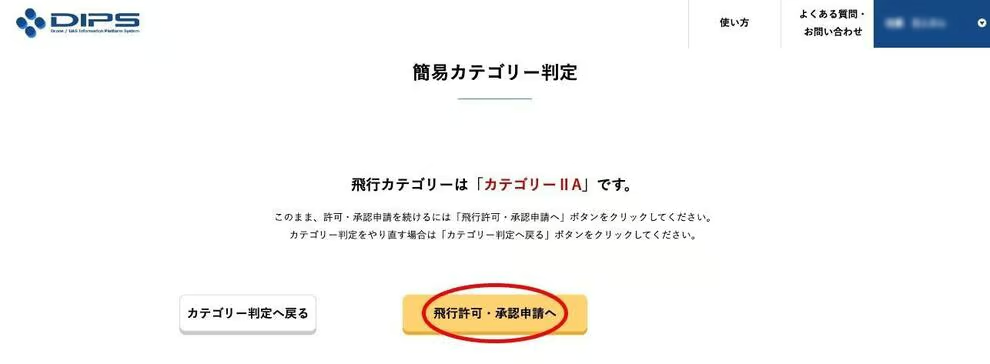
㉑それぞれ当てはまるものにチェックを入れます。
飛行の目的は「業務以外」では包括申請ができないか、申請が通りにくい場合があります。
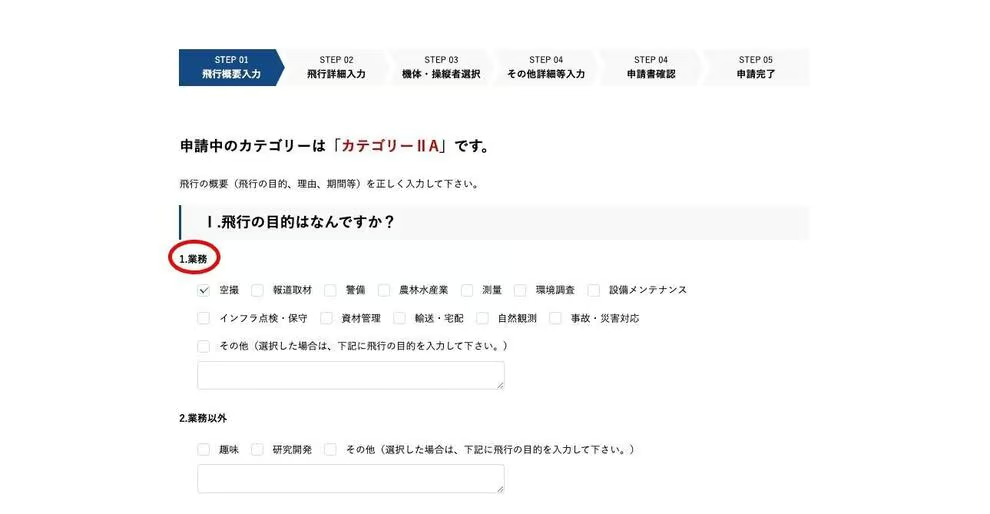
㉒簡易カテゴリー判定で選択した飛行空域、飛行方法にチェックが入っていますので、それぞれ飛行理由を選択します。通常は「飛行の目的と同じ」を選択します。
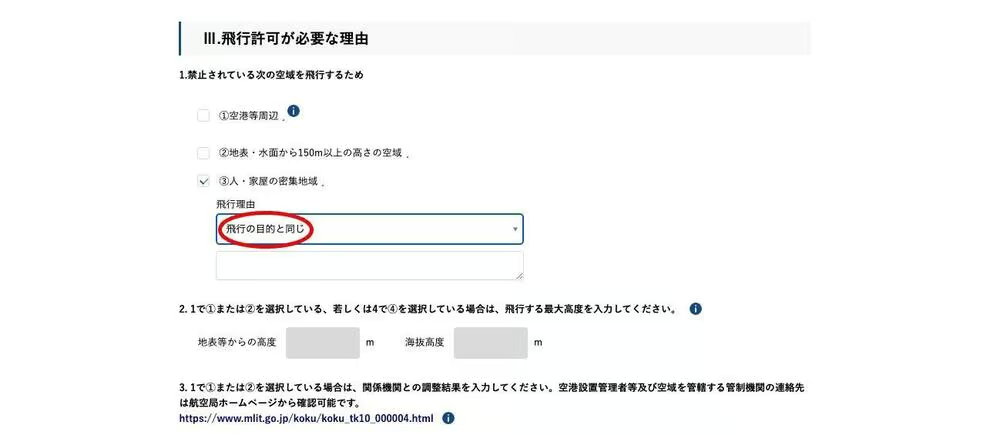
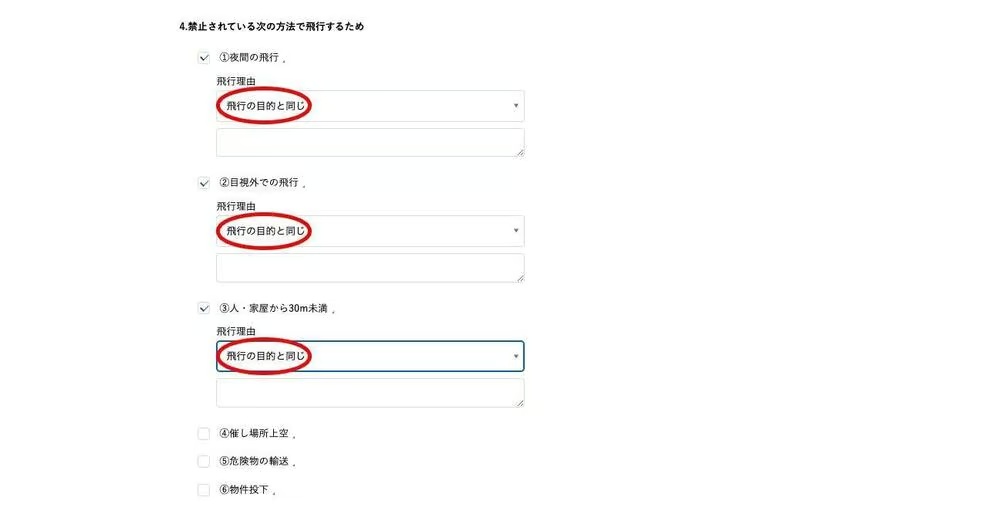
㉓「年間を通じての飛行」「飛行する場所」は、包括申請ではそれぞれ「はい」「特定の場所・経路で飛行しない」を選択します。開始日は少なくとも申請提出日から10開庁日以降(土日・祝日は除く)の日付を設定します。
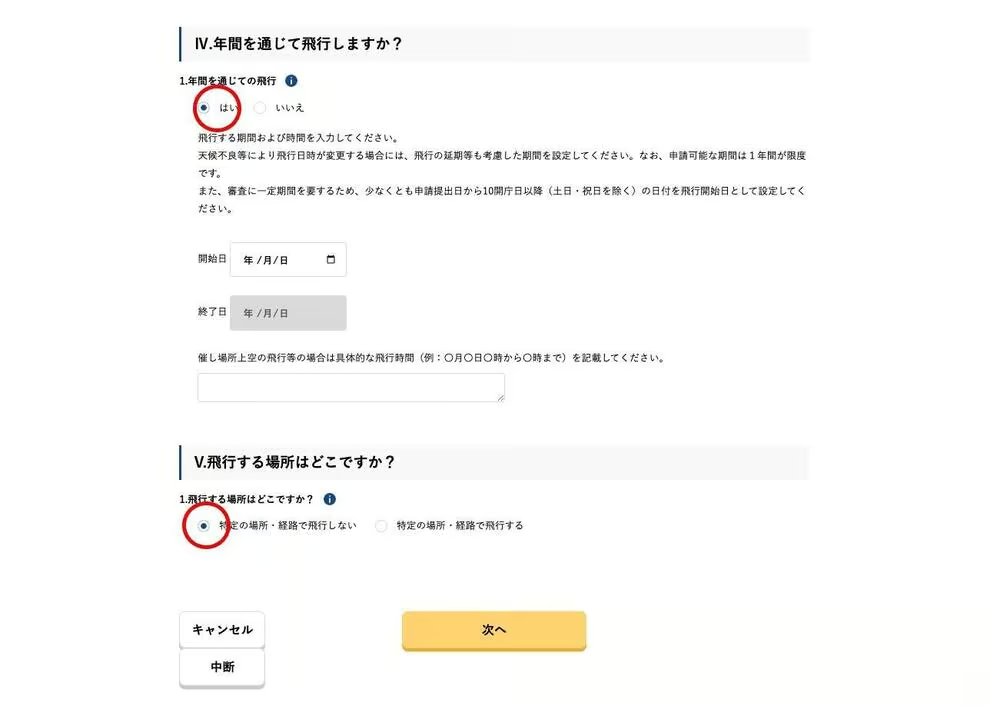
㉔次に、飛行範囲は包括申請では「日本全国」で大丈夫です。申請先はお住まいの地域に応じて選択します。
㉕機体情報、操縦者情報をそれぞれ選択します。
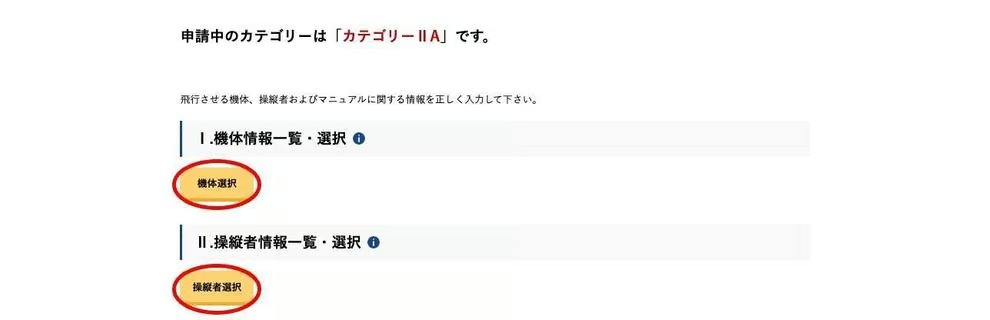
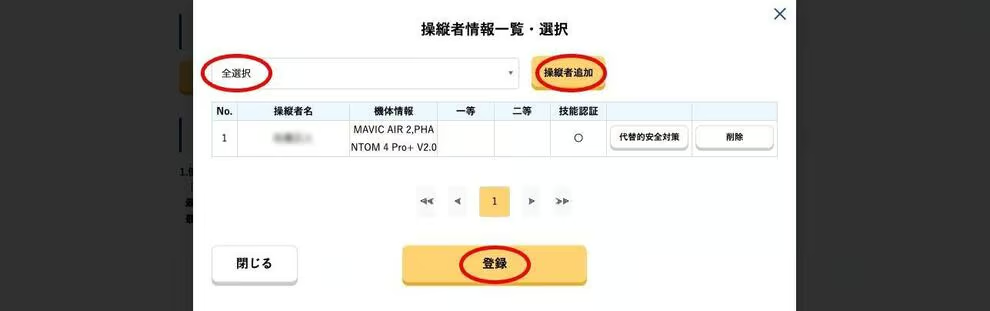
㉖機体情報一覧・選択で「全選択」の部分をクリックし、登録済みの機体から選択し、「機体追加」「登録」と進みます。
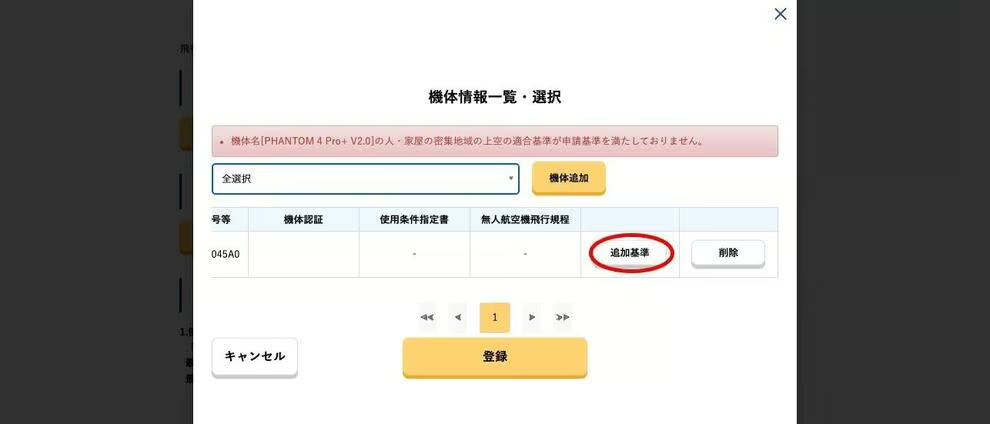
㉗「適合基準が申請基準を満たしておりません」と表示される場合があります。その場合は表を左方向にスワイプして「追加基準」を選択します。
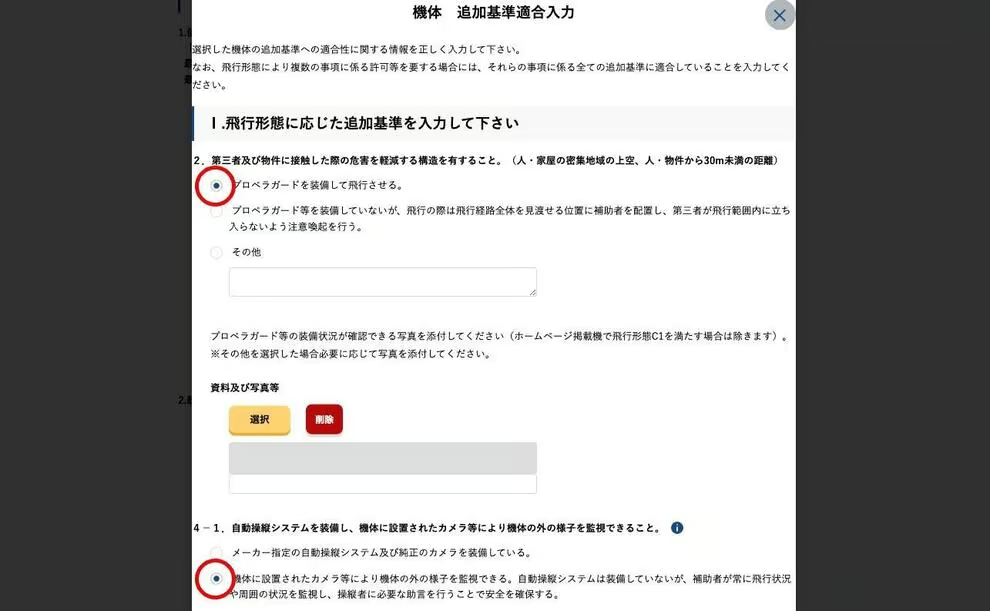
画面の指示にしたがって該当するものを選択し、必要に応じて資料・写真を提出します。
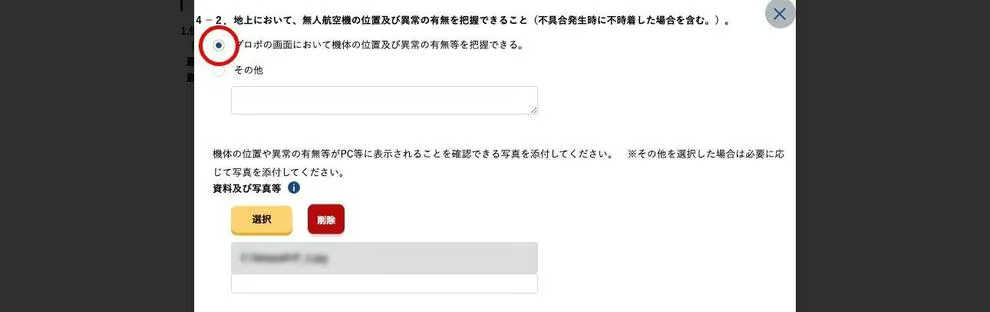

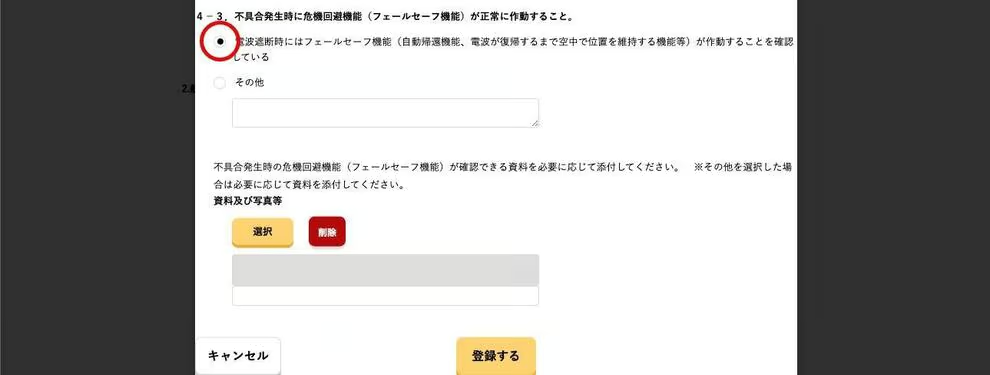
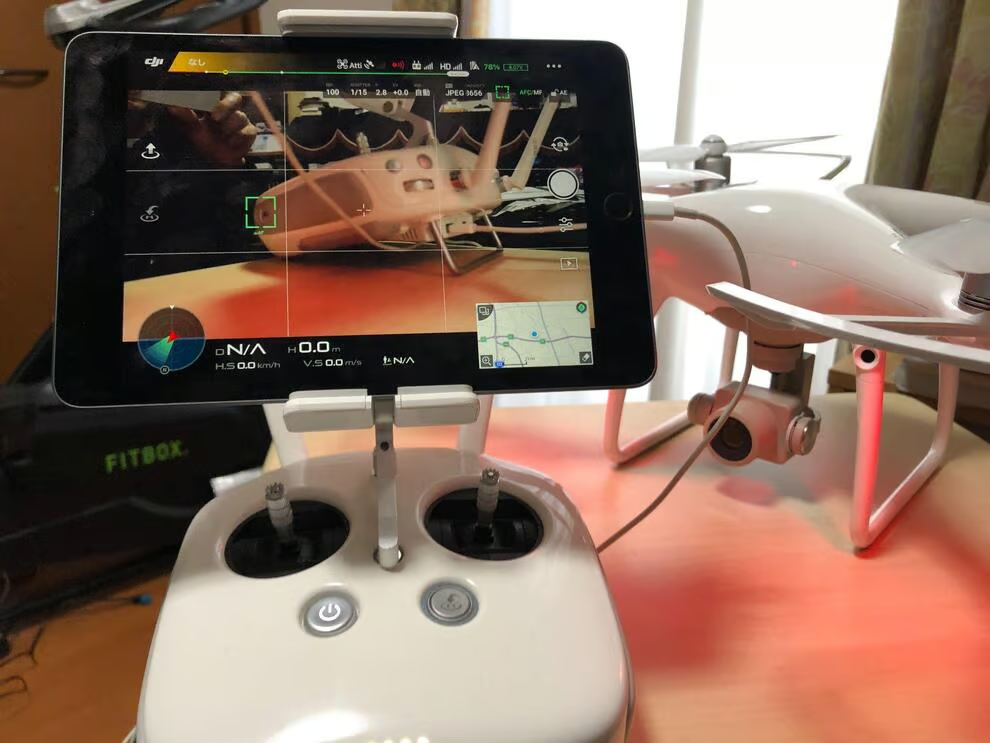
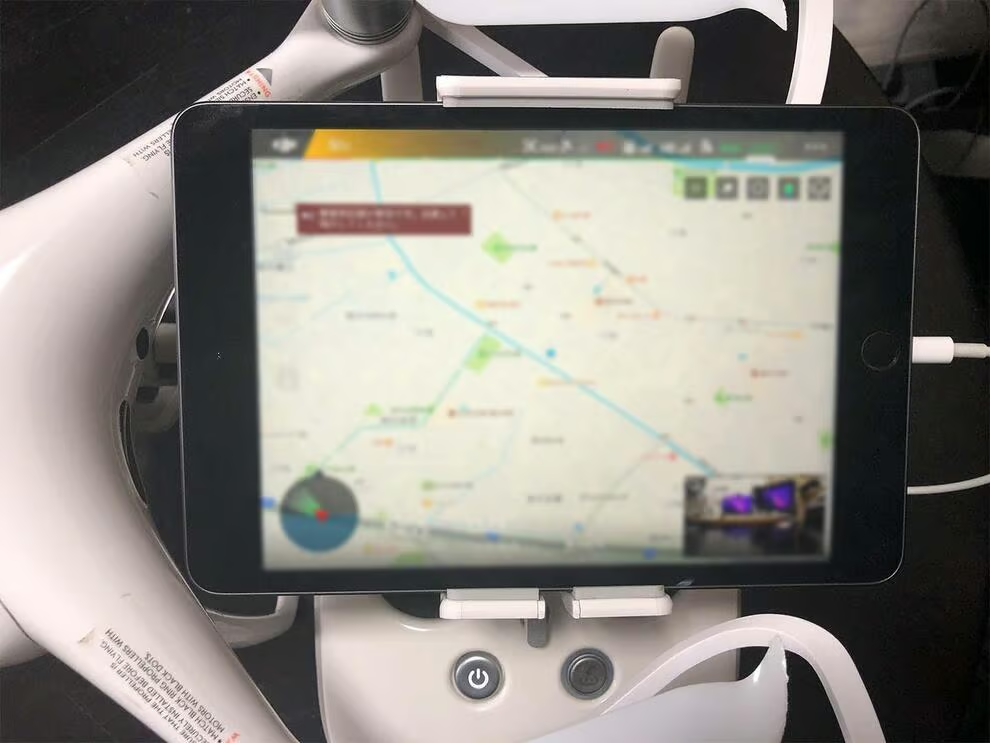
今回のケースでは「4−1」「4−2」の項目で写真の提出が必要でした。追加基準をすべて入力しても「適合基準が申請基準を満たしておりません」と表示される場合があります。そのまま「登録」に進みます。
例1)「4−1」の提出写真
機体のカメラ本体と、カメラからの映像がコントローラー側でも確認できる写真
例2)「4-2」の提出写真
機体の位置情報が確認できるように、マップを表示させた写真
㉘続いて操縦者情報も選択します。完了したら「登録」へ。
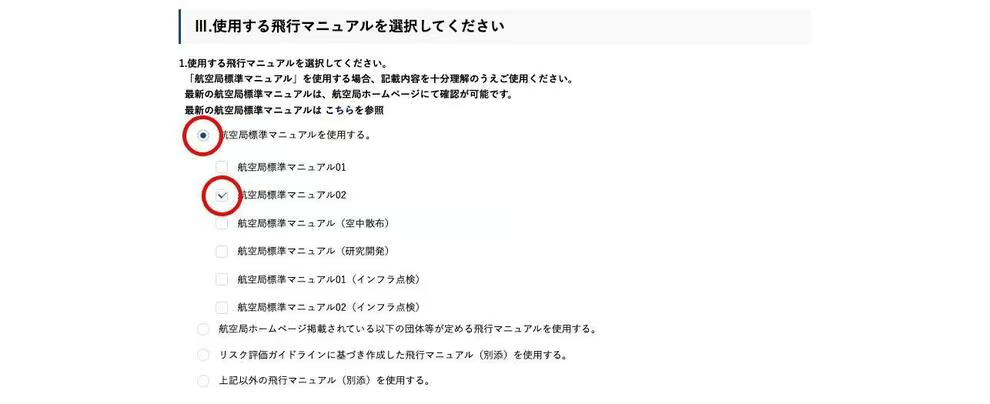
㉙使用する飛行マニュアルを選択します。通常は「航空局標準マニュアル」、包括申請の場合は「航空局標準マニュアル02」を選択します。
㉚次に、加入している賠償責任保険の情報、緊急連絡先を入力します。
㉛受け取る許可書の形式を選択します。電子申請書の場合は審査終了後にDIPSからメールで通知が届き、ダウンロードできます。

㉜内容確認の画面に移ります。間違いがなければチェックを入れて「申請する」を選択します。
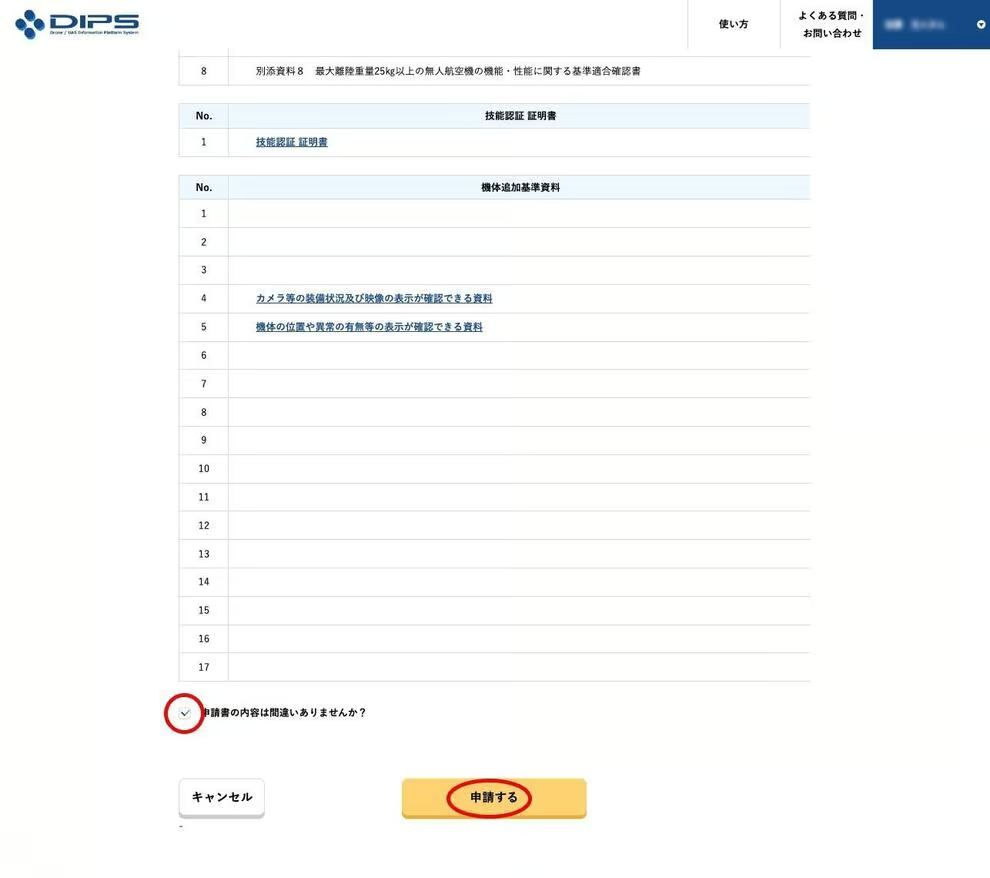
申請後、10開庁日をめどに登録したメールアドレス宛に「審査終了通知」、もしくは「補正指示発行通知」が届きます。
以上でDIPSによる申請手続きは完了です。お疲れ様でした。
以下の飛行を実施する場合は「場所を特定した」申請として飛行許可・承認を得る必要があります。
・空港等周辺における飛行
・地表または水面から150m以上の高さの空域における飛行
・人又は家屋の密集している地域の上空における夜間飛行
・夜間における目視外飛行
・補助者を配置しない目視外飛行
・趣味目的での飛行
・研究開発目的での飛行
また、下記該当する場合は、場所に加えて「日時」も特定する必要があります。
・人又は家屋の密集している地域の上空で夜間における目視外飛行
・催し場所の上空における飛行
※包括申請を含む各飛行方法の承認等を既に取得していた場合も、個別に申請手続きが必要です。
(DIPSの申請画面は国土交通省HPから引用)
当スクールにお越しいただく方の95%がドローン未経験の方になります。
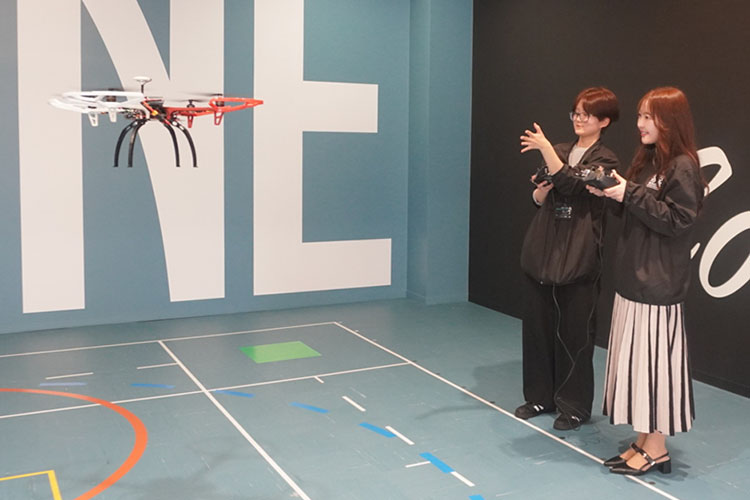
ドローンを全く触ったことが無い方でも安心して学べるように、座学と実技の2部構成で体験会を開催しています。
できるだけ一人ずつご質問しやすいように少人数制で開催しています。
また当スクールでは強引な勧誘は一切行いませんので、ご安心ください。
ドローンの飛行ルールや資格制度、ドローンがどんな洋とで活用されているかなどを説明させていただきます。
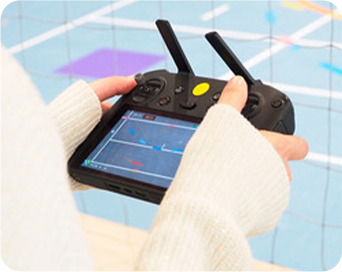
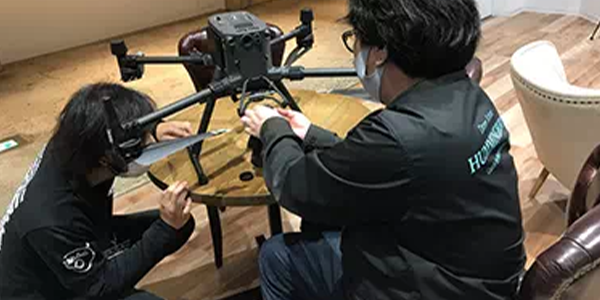
お一人ずつドローン操縦体験を行っていただきます。インストラクターが隣について操縦を行いますので、初心者の方でも安心して操縦できます。

ドローンに関するご質問に対して個別に回答させていただきます。些細なことでもお気軽にお尋ねください。